iPhone'da video boyutu küçültme
iPhone'da bir videoyu hiçbir yere yüklemeden küçültebilirsiniz. Dosya, çözünürlüğü ya da bit hızı düştüğünde küçülür; bu yüzden bir miktar ayrıntı her zaman kaybolur. Önemli olan, videonun gideceği yer için ne kadarını kabul edebileceğinizdir.
Apple'ın ücretsiz yönteminden başlayarak üç yol aşağıda.
Hangi yöntem size uygun
| Durumunuz | Kullanın |
|---|---|
| iOS 26 yüklü iPhone 12 veya üstü var, ücretsiz bir yol istiyorsunuz | iMovie |
| iPhone'unuz daha eski ya da sıkıştırmadan önce tahmini boyutu görmek istiyorsunuz | SnapSlim |
| Bundan sonraki videolar daha az yer kaplasın istiyorsunuz | Kamera ayarları |
1. yöntem: iMovie ile küçük kopya alın
iMovie, Apple'ın ücretsiz video düzenleyicisidir. Apple'ın adımları iOS 26 veya üstü yüklü iPhone 12 ve sonrası için yazılmıştır; eski cihazlarda adımlar ve seçenekler farklı olabilir.
- iMovie'yi açın, yeni bir film projesi başlatın, videonuzu fotoğraf arşivinden ekleyin.
- Ekranın altındaki paylaşma simgesine, ardından videoyu kaydetme veya paylaşma seçeneğine dokunun.
- Seçenekler'e dokunup 720, 540 veya 360'ı seçin.
- Bitti'ye dokunun, dosyanın kaydedileceği yeri seçin.
- Apple'ın tahminine göre bir dakikalık video 720'de yaklaşık 19-27 MB, 540'ta 12-16 MB, 360'ta 6-9 MB olur.
- Apple, 540'ı sosyal medya, 360'ı kısa mesaj için uygun buluyor.
2. yöntem: SnapSlim ile sıkıştırın
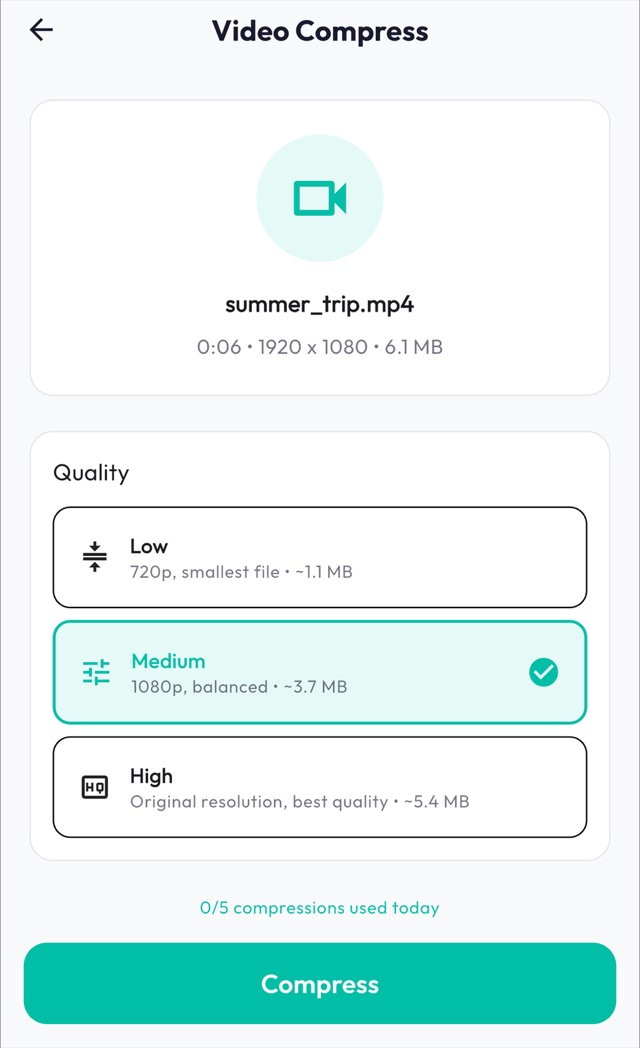
SnapSlim benim uygulamam, bu bölümü bunu bilerek okuyun. iOS 15 veya üstü yüklü iPhone ve iPad'de çalışır, sıkıştırmayı cihazda yapar, başlamadan önce her seçenek için tahmini çıktı boyutunu gösterir.
- SnapSlim'i açın, Video Sıkıştır'a dokunun, bir video seçin.
- Düşük (720p, en küçük dosya), Orta (1080p, dengeli) veya Yüksek (orijinal çözünürlük) seçeneğinden birini alın. Her seçenek tahmini boyutu gösterir.
- Sıkıştır'a dokunun. Uzun bir videoyu yarıda iptal edebilirsiniz.
- Galeriye Kaydet'e ya da sonucu doğrudan başka bir uygulamaya göndermek için Paylaş'a dokunun.
- Sonuç, H.264 video ve AAC sesli bir MP4 dosyasıdır.
- Ücretsiz planda günde 5 işlem vardır, reklam gösterilir. Premium sınırı ve reklamları kaldırır, ses kanalını da silebilir.
- Zaten yüksek oranda sıkıştırılmış bir video, özellikle Yüksek seçeneğinde çok az küçülebilir.
3. yöntem: Bundan sonra daha küçük kaydedin
Bu ayar elinizdeki videoları değiştirmez, yeni videolarda yer kazandırır.
- Ayarlar → Kamera → Video Kaydı bölümünü açıp daha düşük bir çözünürlük veya kare hızı seçin.
- Ayarlar → Kamera → Formatlar bölümünde seçili değilse Yüksek Verimlilik'i seçin.
Sonrasında yer açmak
Sıkıştırma yeni bir kopya oluşturur; orijinal, siz silene kadar arşivinizde kalır. Önce kopyayı kontrol edin. Silinen videolar 30 gün Son Silinenler'de kalır, yani yer ancak bu albümden çıktıklarında ya da onları buradan da sildiğinizde açılır.
iPhone'unuzda sıkıştırın
SnapSlim ücretsiz indirilir; ücretsiz planda günde 5 işlem vardır, reklam içerir. Dosyalarınız cihazda sıkıştırılır, hiçbir yere yüklenmez.
App Store'dan İndirinİlgili rehber: iPhone'dan video gönderilemiyor, boyutu büyük